
WPS 安装 常见问题与排查 202605
顺利完成客户端部署是开启高效文档处理的第一步。针对截至2026年5月的最新系统环境,我们整理了WPS在不同设备上的安装规范与常见故障排除方法,确保您能快速进入无缝协作的工作流。
部署前置条件与环境核验
在执行安装程序前,确认设备环境符合最新版本的运行标准是避免后续报错的关键步骤。截至2026年5月,WPS当前稳定版(更新至2026-03-08)对操作系统提出了明确的底线要求:桌面端需运行 Windows 10 或 macOS 12 及以上版本,移动端则要求 Android 10 或 iOS 16.0 及以上。如果您的设备系统低于上述标准,安装程序将直接拦截并提示“系统版本过低”。此外,官方提供的 Windows 64 位完整安装包体积约为 248MB。在网络波动环境下下载后,建议先右键查看文件属性,核对安装包大小是否完整。若文件大小严重缩水(例如仅有几十兆),双击运行时通常会毫无反应或提示包损坏,此时需前往官网下载入口(/client.html)重新获取经过安全扫描的纯净安装包。

Windows端安装卡顿与权限报错排查
在Windows系统下进行首次配置时,最典型的问题是安装进度条长时间卡在 15% 或 99% 无法推进。这种现象通常由系统权限不足或第三方安全软件拦截导致。排查此问题时,首先请彻底退出后台运行的各类杀毒软件或电脑管家。接着,不要直接双击安装包,而是选中 248MB 的安装文件,右键点击并选择“以管理员身份运行”。这种操作能赋予安装程序向C盘写入核心组件及注册表项的必要权限。如果安装过程中弹出“无法写入文件”的错误弹窗,说明目标安装目录(通常是C:\Users\用户名\AppData\Local\Kingsoft\WPS Office)存在被占用的旧版残留文件。此时需要重启计算机释放文件占用状态,然后再重新执行安装流程,即可顺利完成部署。

移动端首次配置与云端协同激活
移动端WPS的安装相对简便,但首次配置决定了后续多端协同的流畅度。以 iPadOS 为例,当前版本号为 15.9.2 的 WPS for iOS 深度集成了 Apple 生态特性。在 App Store 完成下载并首次启动时,系统会请求 iCloud 访问权限。新手用户务必点击“允许”,这是实现跨端同步、让协作无界限的核心开关。若拒绝授权,您在平板上编辑的文档将只能保存在本地,无法与桌面端互通。此外,对于经常使用平板进行审阅的用户,在首次打开演示文档或PDF时,需在顶部工具栏手动激活 Apple Pencil 手写批注模式。如果发现手写笔触控无响应,请进入系统设置检查蓝牙连接状态,并确保 iOS 系统已升级至 16.0 以上,以完美适配最新版的智能组件逻辑。
旧版覆盖更新与数据无损迁移
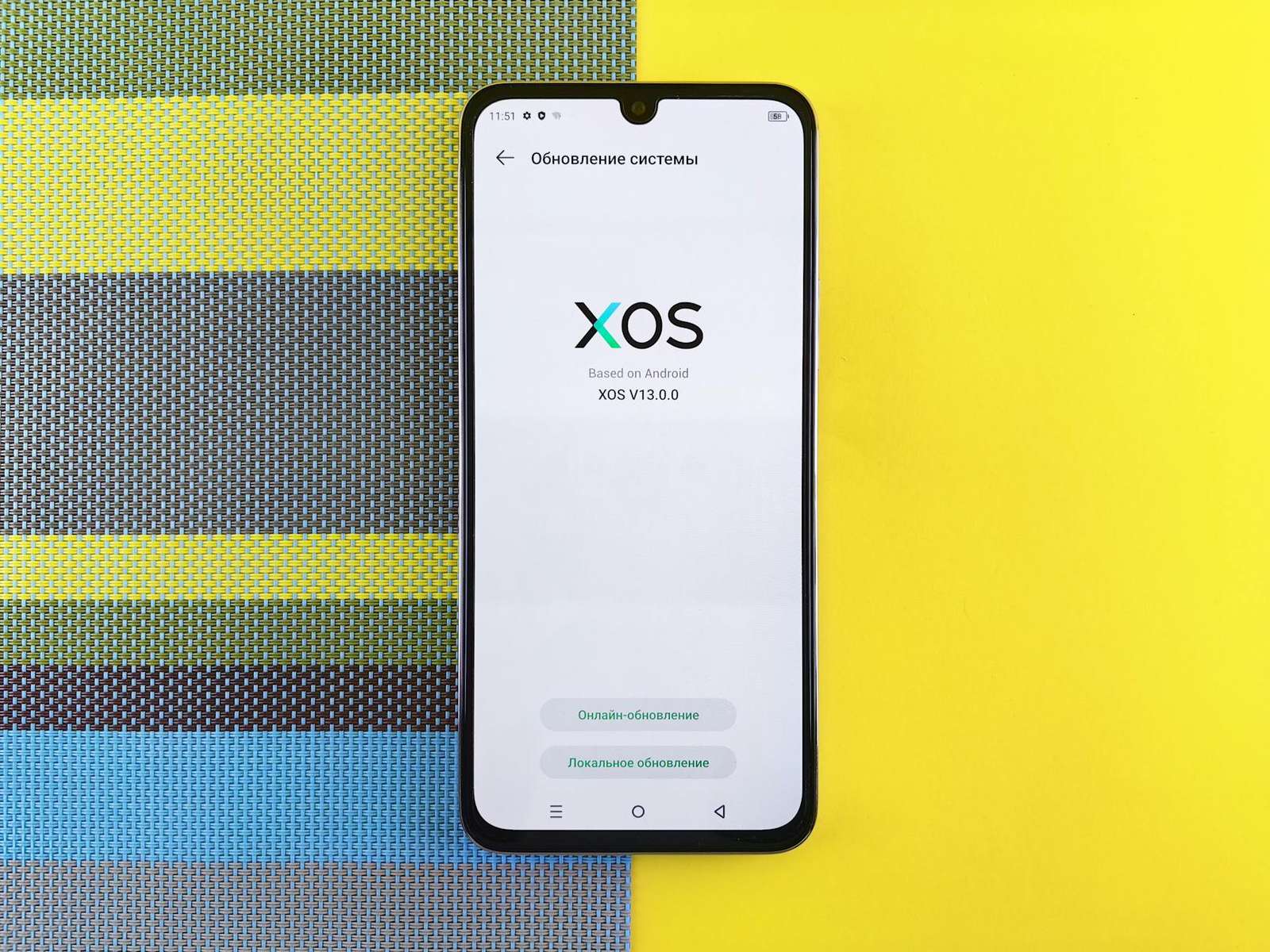
当您准备将旧版WPS更新至 2026-03 稳定版时,直接覆盖安装有时会触发“检测到冲突进程”的报错。这在跨大版本升级时尤为常见。正确的排查与迁移步骤是:首先打开旧版WPS,确保所有正在编辑的文字、表格与演示文档均已显示“已同步至云端”的绿勾状态。确认数据安全后,进入Windows控制面板的“程序和功能”,找到旧版WPS进行标准卸载。卸载时,务必勾选“保留用户配置和本地缓存”选项,这样您的快捷键设置、自定义模板和历史记录都不会丢失。卸载完成后,建议重启电脑清理底层注册表缓存。最后,运行最新下载的 248MB 安装包。新版本安装完毕并登录同一账号后,云端同步机制会自动拉取您的所有文档与偏好设置,将复杂的办公流程简化为高效的数字化体验。
常见问题
官网下载的Windows安装包双击后鼠标转圈但没有弹出安装界面,如何处理?
这通常是因为下载过程异常导致安装包损坏。请右键点击下载的文件查看属性,核对文件大小是否为完整的 248MB。如果体积不符,请删除该文件,前往官方下载页(/client.html)重新获取。若体积正常,请尝试右键选择“以管理员身份运行”以避开权限拦截。
在iPad上安装了最新版WPS,为什么无法使用Apple Pencil进行手写批注?
请首先确认您的设备已更新至 iOS/iPadOS 16.0 及以上版本,并安装了版本号 15.9.2 或以上的 WPS 客户端。其次,打开文档后需在顶部菜单栏显式点击“画笔”图标激活批注模式。如果仍无效,请检查iPad的蓝牙设置,确保Apple Pencil已正确配对且电量充足。
升级到2026-03稳定版时提示“操作系统不支持”,我的电脑是Windows 7,还能继续安装吗?
截至2026年5月,WPS最新稳定版已全面采用新的底层架构以保障运行效率与安全性,最低系统要求为 Windows 10。Windows 7 系统已无法安装当前最新版本,建议您升级操作系统以获得稳定、流畅且纯净无广告的现代办公体验。
总结
准备好体验稳定、流畅的文字处理与多端协同了吗?立即访问 WPS客户端获取页(/client.html),根据您的操作系统选择对应的纯净安装程序,开启高效办公新篇章。
相关阅读:WPS 安装 常见问题与排查 202605,WPS 安装 常见问题与排查 202605使用技巧,WPS 首次配置 下载与安装指南 202605:官方纯净版获取与多端协同部署
截至2026年5月,WPS最新稳定版(2026-03版)已全面优化多端同步体验。但在实际部署过程中,部分新手用户可能会遇到安装卡顿、权限报错或版本不兼容等情况。本文针对Windows桌面端及移动端设备的首次配置与更新迁移,提供详细的排查方案。通过核对248MB完整安装包体积、确认Windows 10或macOS 12以上系统环境,以及解决旧版覆盖冲突,帮助您快速完成纯净无广告的WPS客户端安装,开启高效数字办公。